메모, 또는 책 등을 촬영할 때
이미지 파일에서 텍스트를 복사할 수 있습니다..
단순한 문장인지는 모르겠으나 사진 속 글자들은
타이핑도 귀찮은 일이 될 수 있습니다..
이미지에 많은 텍스트가 포함되어 있어도 입력할 때 텍스트를 보려면 확대해야 합니다.
불만도 있습니다.
이 경우, Google Docs를 사용하여 이미지에서 텍스트를 추출할 수 있습니다..
정확도도 꽤 좋습니다.때때로 나중에 그림에 비해
간혹 오타가 있어 수정이 필요한 경우가 있습니다.
하지만 입력하는 것보다 상대적으로 간단하고 쉬워 시간을 절약할 수 있습니다..
■ 텍스트가 있는 사진 파일(이미지 파일)을 텍스트로 변환하는 방법
먼저 Google 드라이버로 이동합니다..
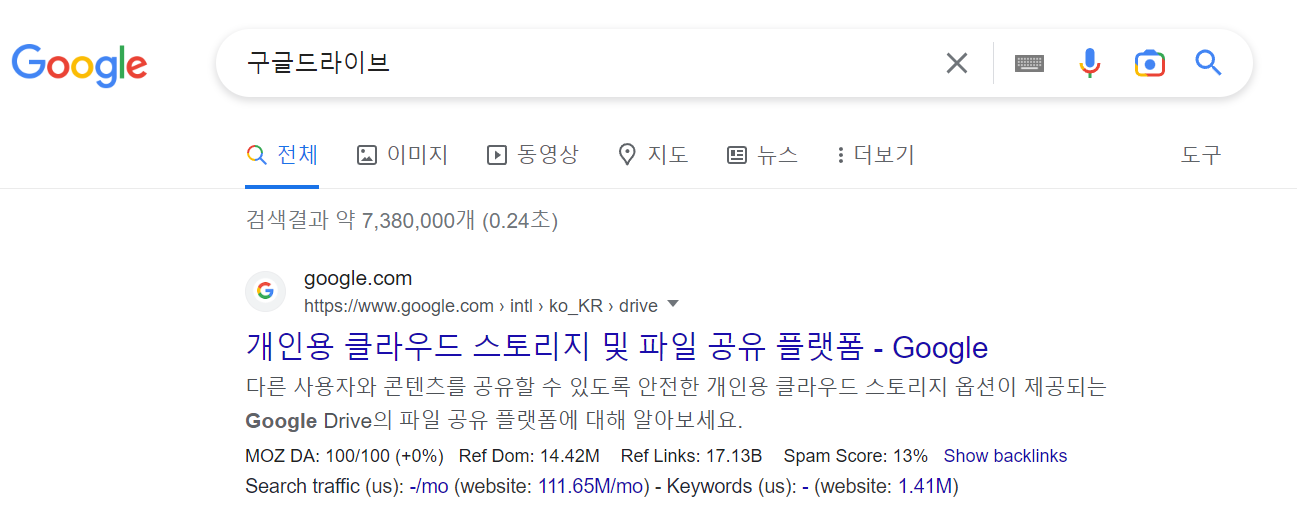
구글 계정이 없다면 가입하세요.
변경하고 싶은 이미지 파일을 구글 드라이버에 업로드
추출할 텍스트가 있는 이미지 파일을 Google Drive에 업로드.
사진 파일을 드래그하여 이미지를 직접 업로드하거나, 파일을 업로드하면 됩니다..
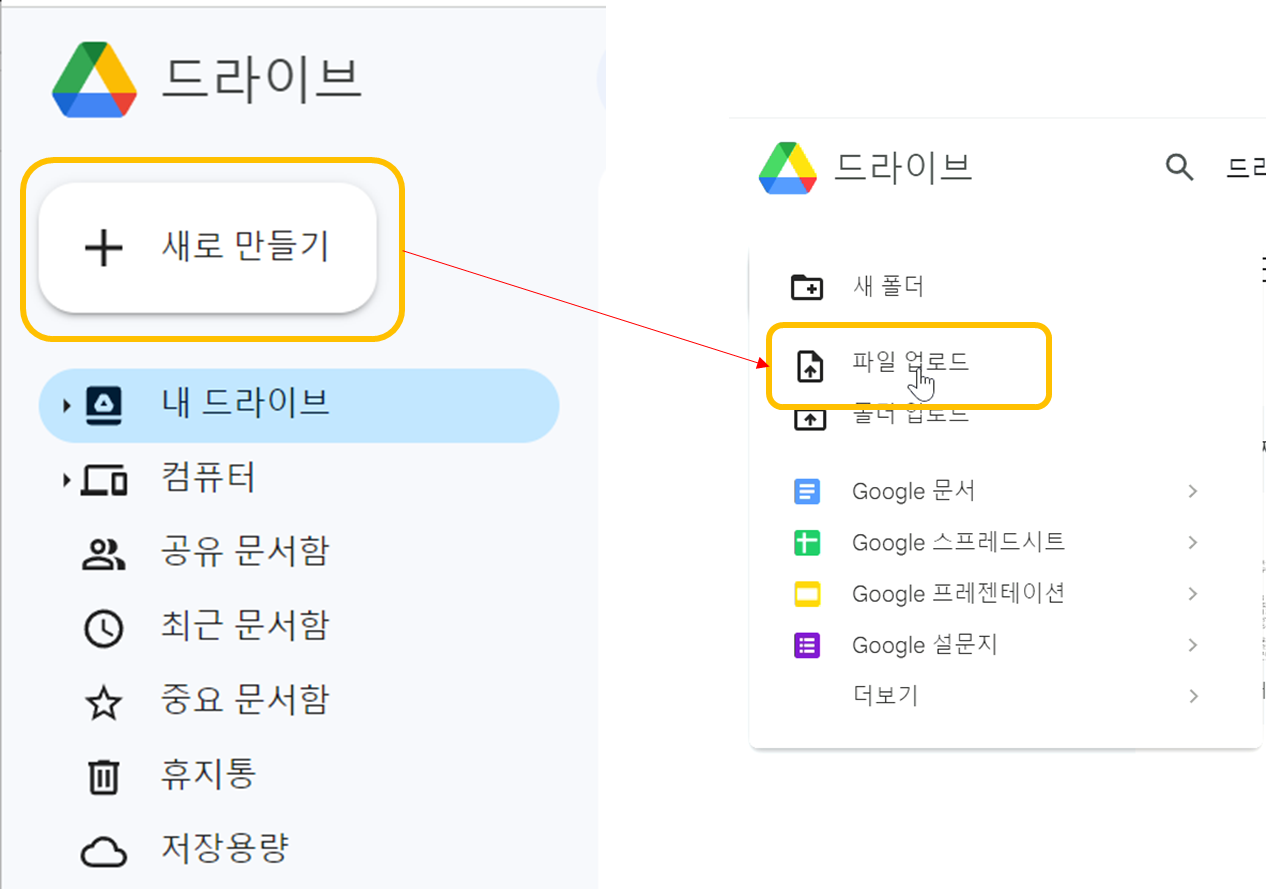
Google 드라이버 Google 문서 링크에 업로드된 이미지 파일
업로드된 이미지를 마우스 오른쪽 버튼으로 클릭하거나 우측 상단의 아이콘을 클릭하면 추가 메뉴가 나타납니다.
커넥트 앱에서 Google 문서 선택
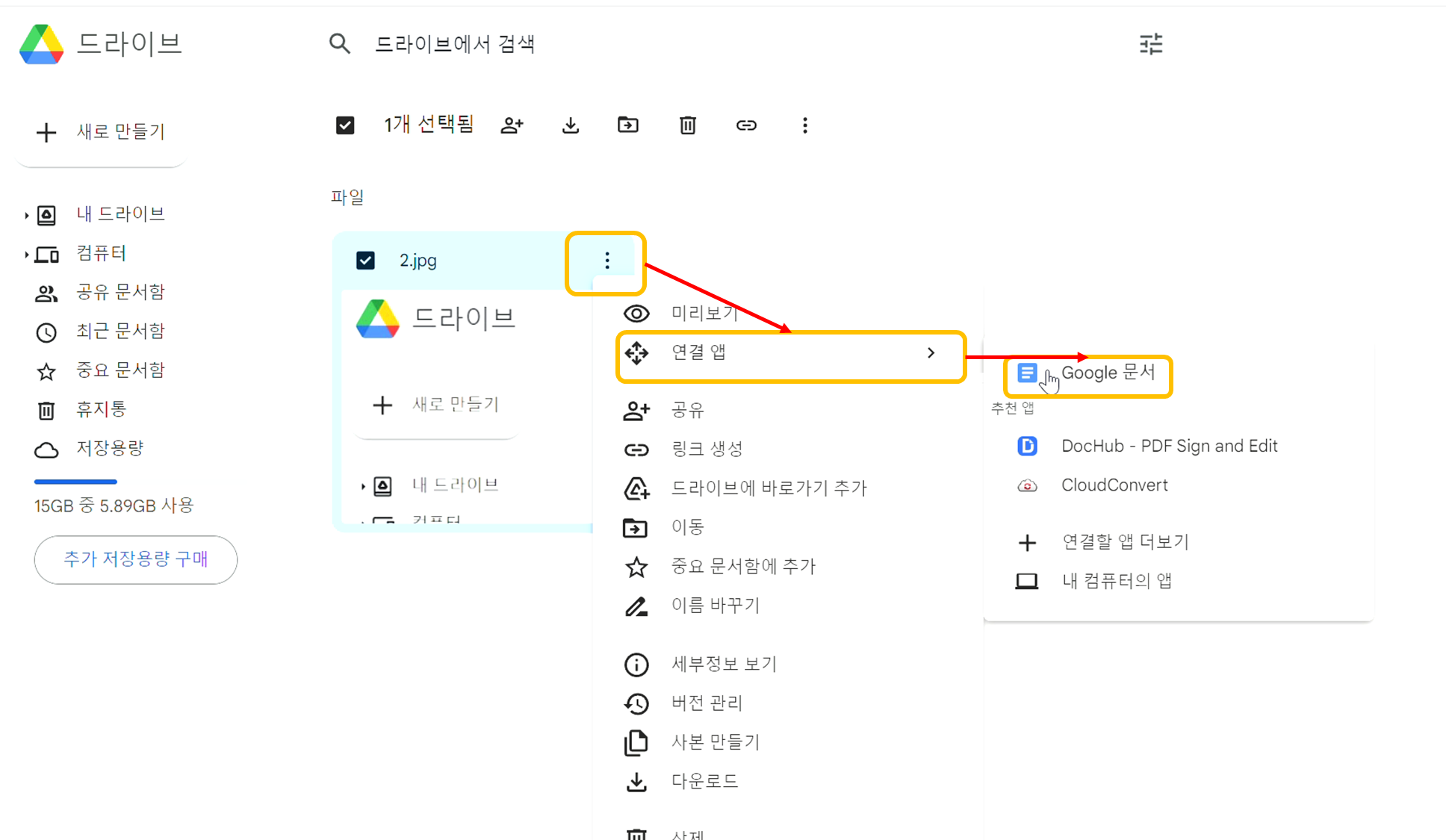
이미지에서 텍스트가 추출된 문서 확인
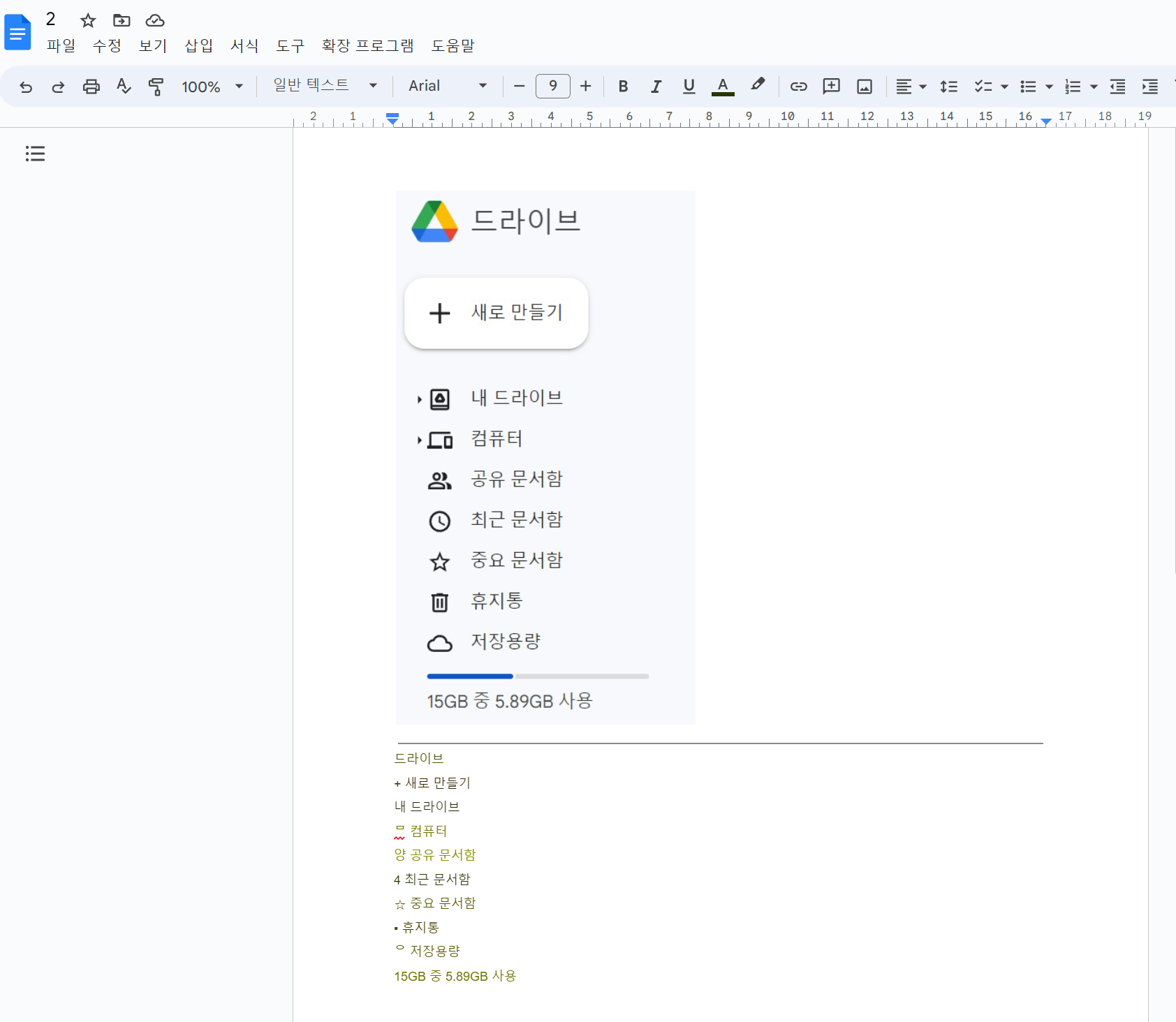
Google 문서도구를 확인하면 이미지 파일과 변환된 텍스트가 포함되어 있음을 알 수 있습니다.
보시다시피 아무 문제 없이 텍스트가 변환됩니다. 그러나 기호가 있으면 숫자나 문자로 오인할 수 있다.
이미지와 비교하여 테이블의 문자만 변환됩니다.
이 부분만 수정하시면 됩니다.