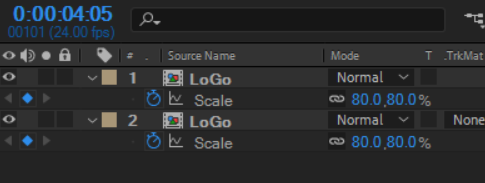
After Effects 독점 효과 중 하나인 할리우드 영화의 Title Shine 효과 CC 방사형 빠른 흐림 효과Part 1을 읽은 후 이전에 배운 텍스트 애니메이션을 기반으로 충분히 공부해야 합니다.
Ae episode 1. 텍스트 애니메이션 After Effects(Ae)는 비선형 비디오 편집, 광고 제작, TV, 게임, 애니메이션, 웹 등을 위해 Adobe Systems에서 개발한 디지털 모션 그래픽 및 합성 소프트웨어입니다. oztv.tistory.com
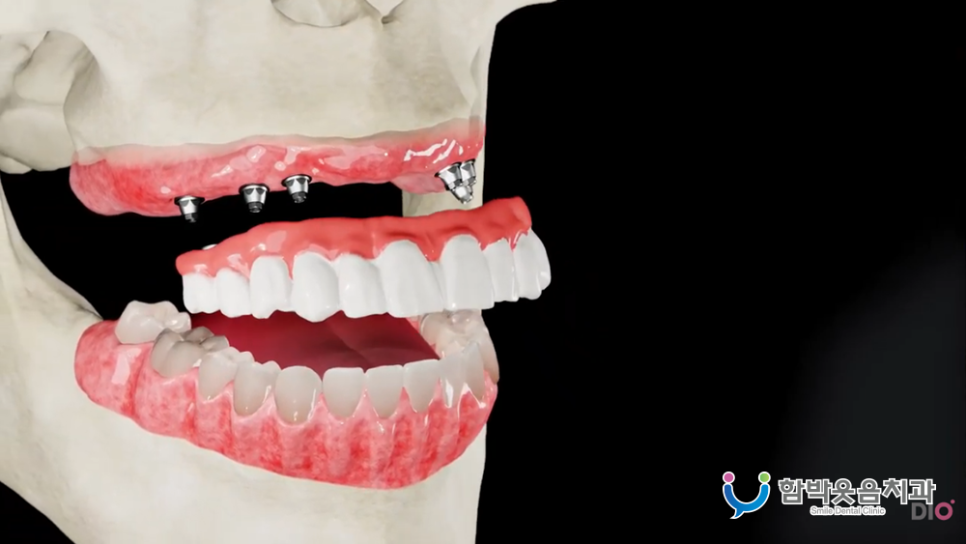
텍스트 애니메이션으로 나타나는 로고(타이틀)가 샤인-후광 효과를 받은 후 특정 시점에서 사라진다고 상상해 보십시오.

제가 만든 영상에서 광택 효과를 보실 수 있습니다. 텍스트 효과가 빛납니다(텍스트 효과 표시) 의미. Logo Comp1은 텍스트와 기관 로고 등의 AI 파일을 조합하여 생성할 수도 있습니다.

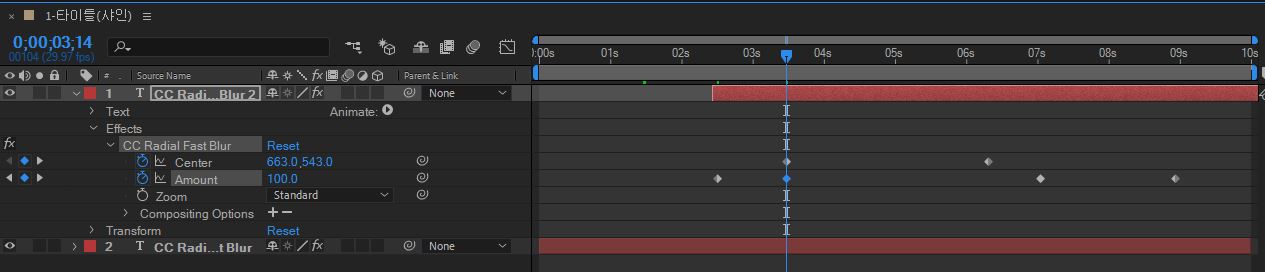
CC Radial Fast Blur가 동일한 복사 텍스트에 적용되었습니다.
01. 배경 영상이 필요하시면 준비하세요.
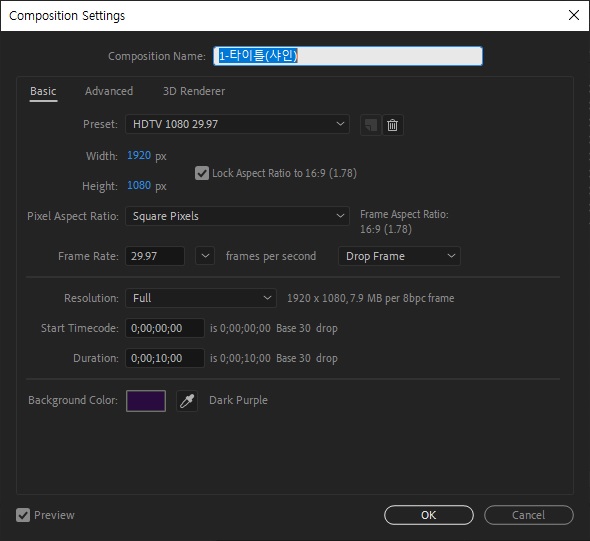
02. Apack의 비디오에 맞게 컴포지션의 크기를 조정하고 Comp1에 대해 “1-Title(Shine)”을 만듭니다.
04. 레이어 1에 “로고”를 복제(C+D)합니다.
05. Layer 1의 “Logo”에 Opacity를 적용하여 0에서 100%로 값이 변경되어 나타나는 장면을 만듭니다.
06. 레이어 2에 복제된 “로고”CC 방사형 빠른 흐림 효과“라는 효과를 찾아 적용합니다.

After Effects에서 현재 지점으로 자르기
Premiere Pro에서와 같이 현재 레이어의 뒷부분이 필요하지 않은 경우 자르기 옵션이 있습니다. 닫는 괄호를 Out, 즉 끝이라고 생각하고 Alt 키를 누른 상태에서 닫는 괄호를 누르면 아래 이미지와 같이 뒷부분이 잘립니다. 앞부분은 대부분 밀듯이 밀어서 움직일 수 있어서 자를 필요는 없지만 큰 클램프를 열면 앞부분이 잘립니다.
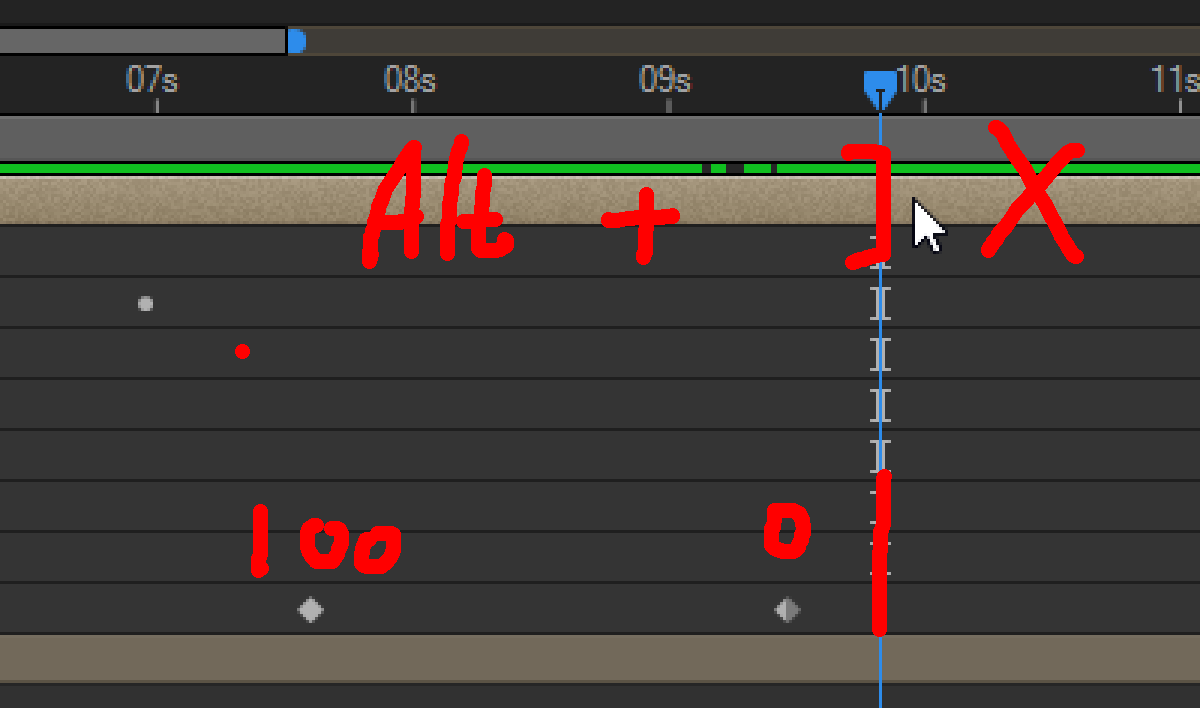
뇌졸중 – 두께 지정, Fill Over Stroke 처리
그림자 – 효과적인 그림자(텍스트, 이미지 및 비디오 모두)
경사 램프 – 효과적인 기울기 램프(텍스트를 제외한 모든 것)
레이어-레이어-스타일-그래디언트 오버레이
손으로 쓰다 필기 효과마스크 기법으로도 표현된다.
사전 합성 템플릿을 통해 지자체 CI 심볼과 텍스트를 생성하여 광택 효과를 줍니다…
무료 합성 > https://oztv.48?category=888734
변형 및 효과 단축키
After Effects에서 Transform의 특정 속성만 조정하고 싶다면 아래 영문 빨간 버튼을 참고하면 이것만 볼 수 있습니다.
위치 (피) 규모 (에스) 회전 (아르 자형) 불투명도(티)다른 S, R, T, A 등을 조합하여 다시 보이게 해야 합니다. 전체 효과를 원본처럼 보이게 하려면 레이어를 다시 접었다가 확장하여 전체 효과를 그대로 봅니다.
등 키프레임만 보이게 하는 방법 유를 누르면 표시됩니다 레이어를 다시 접고 다시 펼치면 원래대로 나타납니다. 편의를 위해 만든 단축키 조합입니다.